JDownloader mit Multihoster einrichten: So laufen Downloads stabiler
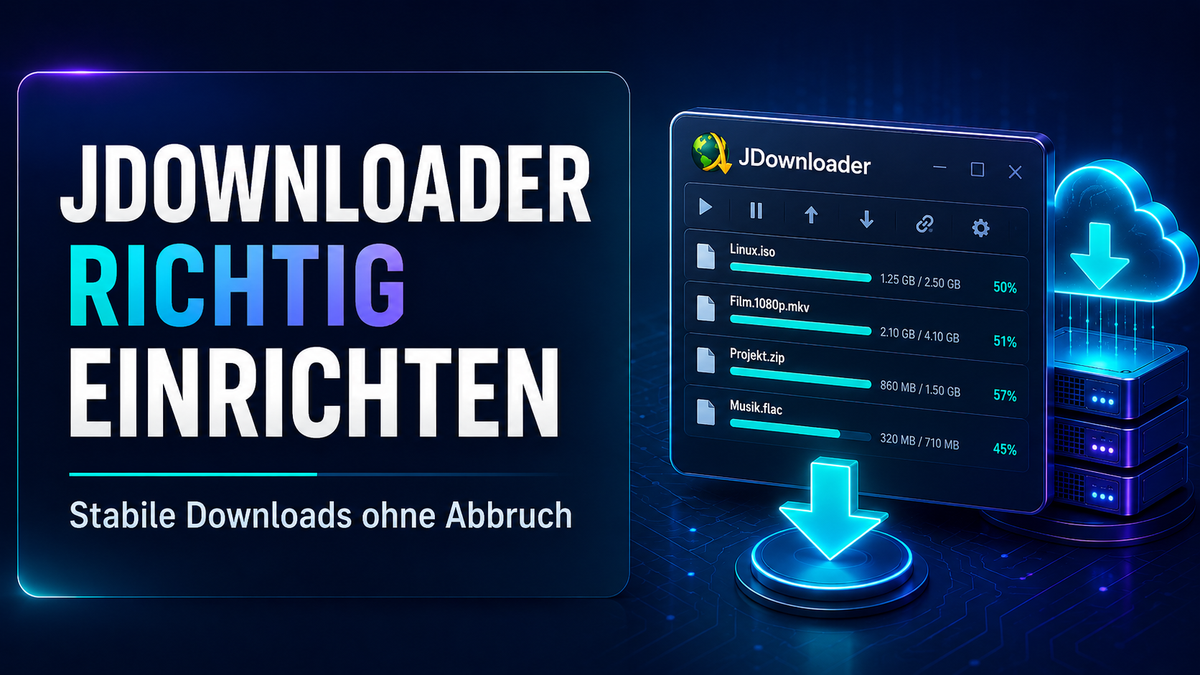
Der JDownloader ist für Filehoster und Multihoster fast schon Pflichtprogramm. Natürlich kannst du viele Downloads auch im Browser starten, aber sobald mehrere Parts, große Archive, Wartezeiten oder Premium-Konten ins Spiel kommen, wird der Browser schnell nervig. Mit einem sauber eingerichteten Multihoster wird der JDownloader dagegen zum echten Komfortwerkzeug.
Wichtig ist nur: Einfach Account eintragen und hoffen reicht nicht immer. Wenn du stabile Downloads willst, solltest du ein paar Einstellungen bewusst setzen und typische Stolperfallen vermeiden.
Warum JDownloader und Multihoster so gut zusammenpassen
Ein Multihoster gibt dir Zugriff auf mehrere Filehoster. Der JDownloader verwaltet die Links, prüft Verfügbarkeit, startet Warteschlangen, pausiert Downloads und kann Archive nach dem Download entpacken. Zusammen bedeutet das: weniger Klickarbeit, weniger Browser-Chaos und mehr Kontrolle.
Falls du die Grundlagen noch einmal sauber erklären möchtest, passt deine Seite JDownloader – was ist das? hervorragend als interner Link. Dort wird das Tool allgemein erklärt; dieser Beitrag geht tiefer in die praktische Einrichtung mit Multihoster.
Account im JDownloader hinzufügen
Öffne die Einstellungen im JDownloader und gehe zur Accountverwaltung. Dort fügst du deinen Multihoster hinzu. Wichtig ist, dass du nicht versehentlich den einzelnen Zielhoster auswählst, sondern wirklich den Multihoster-Dienst. Danach gibst du Benutzername, Passwort oder API-Daten ein, je nachdem was dein Anbieter verlangt.
Nach dem Hinzufügen sollte der JDownloader den Account prüfen. Wenn er als gültig angezeigt wird, ist der erste Schritt geschafft. Wenn nicht, kontrolliere Login-Daten, aktive Laufzeit, Zwei-Faktor-Einstellungen und mögliche API-Keys.
Downloads nicht zu aggressiv starten
Ein häufiger Fehler ist ein zu aggressives Setup. Zu viele gleichzeitige Downloads, zu viele Verbindungen pro Datei und ein ständig wechselndes VPN können ein eigentlich gutes System instabil machen. Starte lieber moderat und erhöhe später Schritt für Schritt.
Für viele Nutzer sind zwei bis vier Verbindungen pro Datei ein sinnvoller Startpunkt. Wenn es stabil läuft, kannst du testen. Wenn es abbricht, reduzierst du wieder. Genau dazu passt deine Anleitung zu den Chunks im JDownloader 2.
Linkprüfung vor großen Downloads nutzen
Bevor du 50 GB oder 200 GB in die Warteschlange packst, solltest du alle Links prüfen lassen. Fehlt ein Part, ist die Datei offline oder unterstützt der Multihoster einen Hoster nicht, merkst du es lieber vorher als nach sechs Stunden Download.
Besonders bei Archiven mit vielen Parts ist die Linkprüfung Gold wert. Ein einziger fehlender Part kann das Entpacken verhindern. Deshalb ist es sinnvoll, alle Teile zu markieren und den Status zu prüfen, bevor du startest.
Automatisches Entpacken bewusst einstellen
Die automatische Entpackfunktion ist praktisch, kann aber auch nerven, wenn Passwörter fehlen oder Speicherplatz knapp ist. Lege deshalb einen klaren Downloadordner fest, sorge für genug freien Speicher und speichere Passwörter sauber, wenn du sie hast.
Wenn beim Entpacken Fehler auftreten, liegt das nicht automatisch am JDownloader. Häufig fehlen Parts, ein Download ist beschädigt oder ein Passwort stimmt nicht. Hier hilft ein geordnetes Vorgehen: erst Linkstatus prüfen, dann Dateigrößen vergleichen, dann erneut laden.
VPN richtig nutzen
Ein VPN kann sinnvoll sein, wenn du mehr Privatsphäre möchtest oder öffentliche Netze nutzt. Gleichzeitig sollte es stabil laufen. Ein Downloadmanager mag keine Verbindungen, die ständig abbrechen oder IPs im laufenden Download wechseln.
Wenn du VPN und JDownloader kombinieren möchtest, ist deine Seite zum VPN im JDownloader 2 ein guter weiterführender Link. Für die meisten Nutzer reicht aber: erst VPN stabil verbinden, dann JDownloader starten, dann Downloads beginnen.
Mehr Privatsphäre beim Surfen und Downloaden? Wenn du Filehoster, Multihoster und Downloadmanager nutzt, lohnt sich ein sauber eingerichtetes VPN besonders dann, wenn du öffentliche WLANs nutzt, deine IP-Adresse schützen möchtest oder einfach bewusster online unterwegs sein willst.
Hide.me VPN ansehen* – für anonymes Surfen, sichere Verbindungen und mehr Kontrolle über deine Online-Privatsphäre.
Empfohlene Grundeinstellungen für einen ruhigen Start
Für den Anfang solltest du JDownloader nicht auf maximale Leistung trimmen. Setze lieber ein stabiles Grundsetup: wenige parallele Downloads, moderate Chunks, ein fester Downloadordner und aktivierte Linkprüfung. Wenn das zuverlässig läuft, kannst du später einzelne Werte erhöhen.
Ein guter Startpunkt ist eine überschaubare Warteschlange. Lade nicht sofort 200 Links parallel, sondern teste mit einem kleineren Paket. Beobachte, ob der Multihoster sauber erkannt wird, ob der Speed stabil bleibt und ob Archive nach dem Download korrekt entpackt werden.
Ordnerstruktur und Speicherplatz
Viele Probleme entstehen nicht im Internet, sondern lokal. Wenn deine Festplatte voll ist, eine externe USB-Platte einschläft oder der Downloadordner chaotisch ist, wirken Downloads instabil. Lege deshalb einen festen Ordner für aktive Downloads und einen zweiten Ordner für fertige Dateien an.
Bei großen Archiven brauchst du mehr Speicherplatz als nur die reine Downloadgröße. Während des Entpackens liegen häufig Archiv und entpackte Dateien gleichzeitig auf der Platte. Plane also genug Reserve ein, sonst bekommst du scheinbar mysteriöse Fehler.
Accountpflege im JDownloader
Wenn ein Account nicht mehr sauber funktioniert, lösche ihn nicht sofort. Aktualisiere ihn zuerst, prüfe die Login-Daten und starte JDownloader neu. Erst wenn das nicht hilft, entfernst du den Account und fügst ihn neu hinzu. So vermeidest du unnötige Konfigurationsverluste.
Konkreter Arbeitsablauf für den Alltag
Am besten behandelst du JDownloader Multihoster einrichten nicht als einmalige Einstellung, sondern als kleinen Workflow. Sammle zuerst deine Links, prüfe dann die Verfügbarkeit, entscheide anschließend zwischen Browser, JDownloader, Multihoster oder direktem Premium-Zugang und starte erst dann die eigentliche Warteschlange. Diese Reihenfolge verhindert viele typische Probleme.
Gerade bei großen Dateien ist Vorbereitung wichtiger als Tempo. Wer sofort alles startet, merkt oft zu spät, dass ein Part fehlt, ein Limit erreicht ist oder der falsche Account verwendet wird. Wer vorher prüft, spart am Ende Zeit und Nerven.
Mini-Checkliste vor dem Start
Prüfe, ob alle Links online sind. Prüfe, ob dein Account aktiv ist. Prüfe, ob genug Speicherplatz vorhanden ist. Prüfe, ob VPN oder Proxy stabil verbunden sind. Prüfe, ob der JDownloader nicht mit zu vielen parallelen Verbindungen arbeitet. Diese fünf Punkte wirken unspektakulär, lösen aber einen großen Teil der typischen Alltagsprobleme.
Wenn ein Download trotzdem scheitert, ändere nicht alles auf einmal. Reduziere zuerst parallele Downloads, teste danach einen anderen Hoster, danach eine andere Verbindung und erst danach einen anderen Anbieter. So findest du die Ursache viel zuverlässiger.
Warum dieser Ansatz langfristig besser ist
Filehoster und Multihoster sind dynamische Dienste. Hoster können ausfallen, Limits können greifen, Verbindungen können schwanken. Ein gutes Setup ist deshalb kein starres System, sondern eine robuste Routine. Wenn du diese Routine einmal aufgebaut hast, werden auch größere Download-Projekte deutlich entspannter.
FAQ: JDownloader mit Multihoster
Muss ich jeden Filehoster einzeln im JDownloader eintragen?
Nein, wenn du über einen Multihoster lädst, trägst du in der Regel den Multihoster ein. Dieser wandelt die unterstützten Links entsprechend um.
Warum ist mein Speed trotz Multihoster niedrig?
Das kann am Zielhoster, am Multihoster-Limit, an zu vielen Chunks, an deinem VPN oder an der aktuellen Auslastung liegen. Teste systematisch statt alles gleichzeitig zu ändern.
Sollte ich die automatische Entpackung aktivieren?
Ja, wenn du genug Speicherplatz hast und die Archive vollständig sind. Bei problematischen Archiven ist manuelles Prüfen manchmal besser.
Conclusión
JDownloader und Multihoster sind eine starke Kombination, wenn du sie sauber einrichtest. Moderates Chunk-Setup, Linkprüfung, klare Ordnerstruktur und stabile Verbindung sind wichtiger als maximale Werte. Wer hier ruhig testet, bekommt deutlich weniger Abbrüche und ein viel entspannteres Download-Erlebnis.



No hay comentarios disponibles